התקנת התוסף
מורידים, מעלים לוורדפרס, מפעילים ומחברים את האתר לדיגימה. ומה עושים כשיש באתר תוסף cache.
ההתקנה נעשית מתוך ממשק הניהול של וורדפרס, בלי מתכנת ובלי גישה לשרת. בסוף המדריך האתר מחובר לדיגימה, ו-14 ימי הניסיון מתחילים.
מה צריך לפני שמתחילים
- אתר וורדפרס, גרסה 6.5 ומעלה, שעובד ב-https.
- הרשאת מנהל (Administrator) באתר.
- לחנות: ווקומרס מותקן ופעיל. לאתר תדמית לא צריך ווקומרס.
- מומלץ: גיבוי של האתר לפני כל התקנה של תוסף חדש.
1. מורידים את התוסף
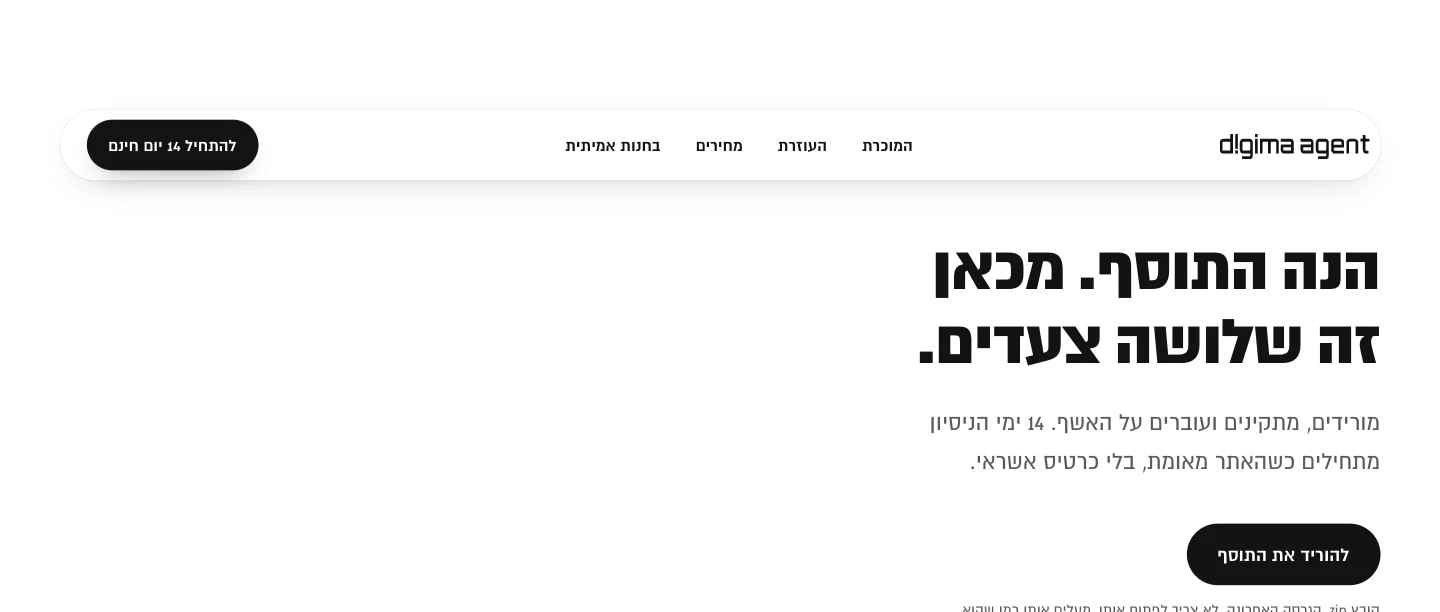
- נכנסים ל-agent.digima.co.il/start וממלאים שם, מייל וכתובת האתר.
- לוחצים "להמשיך להורדה".
- בעמוד הבא לוחצים "להוריד את התוסף". יורד קובץ zip.
- לא פותחים את הקובץ. מעלים אותו לוורדפרס כמו שהוא.
במק, בספארי: לפעמים ספארי פותח את הקובץ לבד ויוצרת תיקייה במקום zip. אם זה קרה, הורידו שוב בכרום, או כבו בספארי את "פתיחת קבצים 'בטוחים' לאחר ההורדה" (הגדרות > כללי) והורידו שוב.
2. מעלים ומפעילים
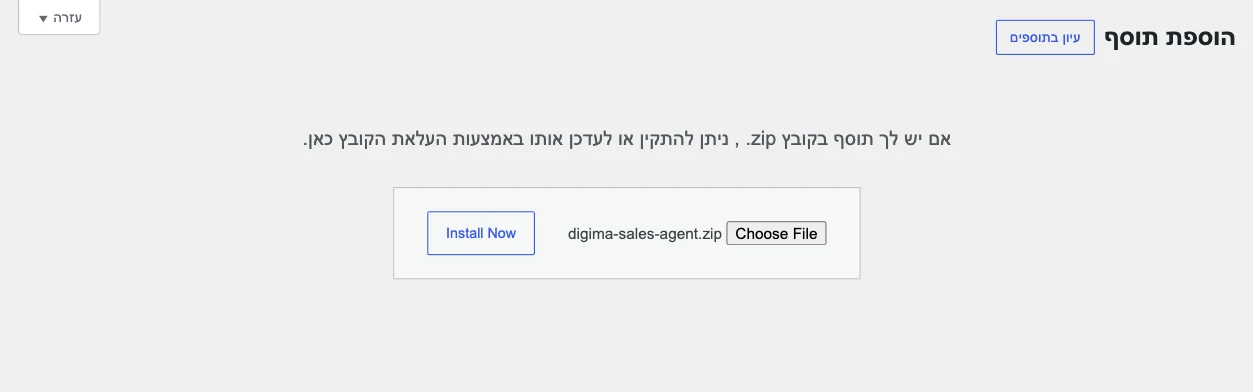
- בניהול של וורדפרס: תוספים > הוספת תוסף > העלאת תוסף.
- לוחצים "בחירת קובץ", בוחרים את קובץ ה-zip שהורדתם, ולוחצים "התקנה".
- בסוף ההתקנה לוחצים "הפעלת התוסף".
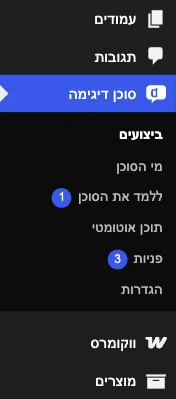
- אחרי ההפעלה נפתח אשף ההגדרה. בתפריט הצד מופיע "סוכן דיגימה".
3. מחברים את האתר לדיגימה
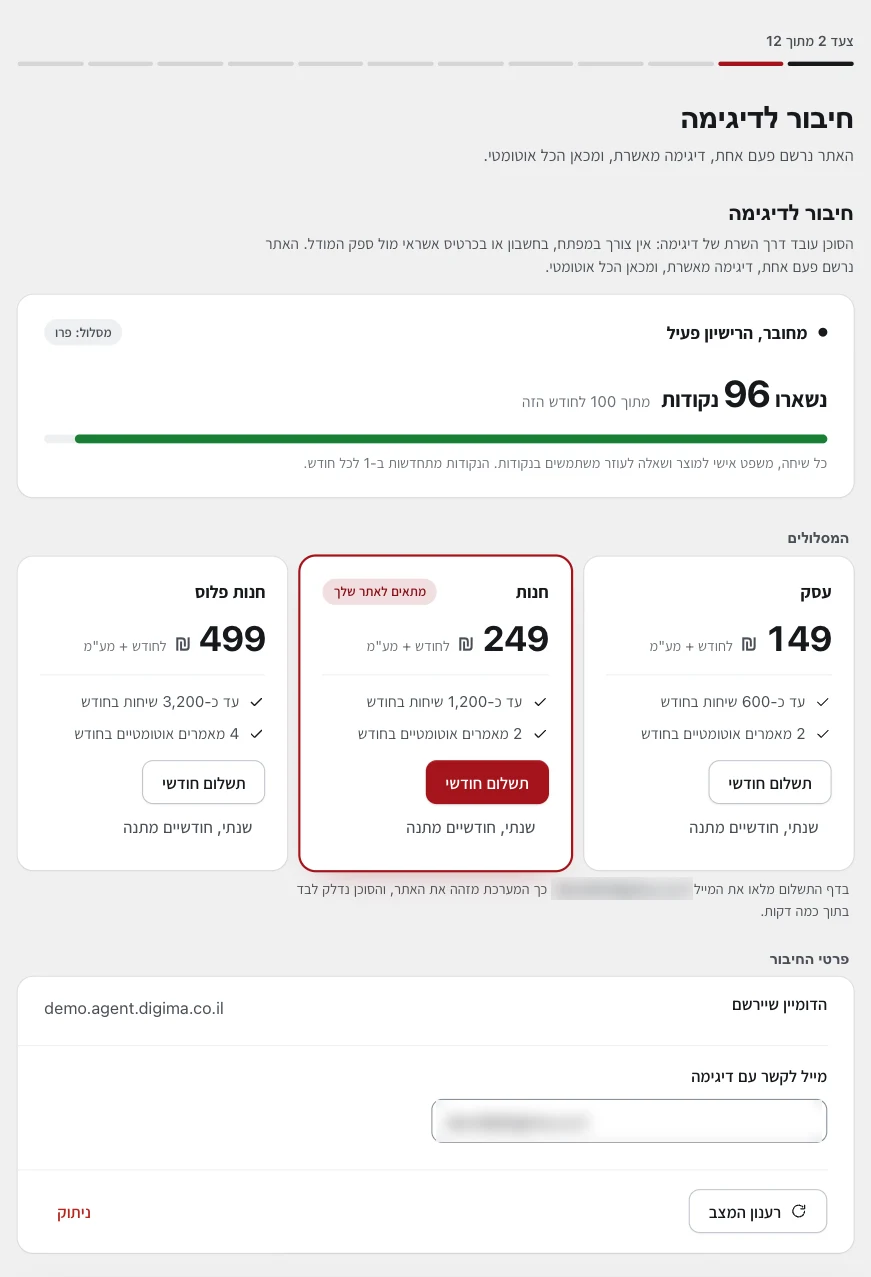
החיבור הוא הצעד השני באשף ("חיבור לדיגימה"). הוא נעשה פעם אחת.
- לוחצים על הכפתור לבקשת חיבור.
- השרת של דיגימה בודק שהאתר באמת שלכם (אימות דומיין). ברוב האתרים זה קורה לבד בתוך כמה שניות.
- כשהאימות עובר, כתוב בפאנל שהאתר בתקופת ניסיון, ועד איזה תאריך. מכאן אפשר להמשיך באשף.
אם כתוב "ממתין לאישור במייל": זה קורה באתרים שמוגנים ב-Cloudflare או בחומת אש שחוסמת בדיקות מבחוץ. במקרה כזה נשלח קישור אישור למייל של מנהל האתר (כתובת המייל שמוגדרת בוורדפרס, בהגדרות > כללי).
- פותחים את המייל ולוחצים על הקישור. הקישור תקף 48 שעות.
- חוזרים לפאנל החיבור. תוך כמה דקות הוא מתעדכן לתקופת ניסיון.
- לא הגיע מייל? בדקו בדואר הזבל, ואז לחצו בפאנל לשלוח את הבקשה שוב.
4. אם יש באתר תוסף cache
תוספי cache ואופטימיזציה (LiteSpeed Cache, WP Rocket ודומיהם) מאיצים את האתר, אבל לפעמים מעכבים סקריפטים. אם הצ׳אט נטען לפני ההגדרות שלו, הוא נפתח ריק.
מה התוסף עושה לבד:
- אחרי כל שמירה של הגדרות שמשפיעות על הצ׳אט, הוא מנקה את ה-cache של האתר.
- הוא מסמן את סקריפט ההגדרות שלו כך ש-LiteSpeed ו-WP Rocket לא ידחו אותו.
- בהגדרות > דוחות וניהול יש שתי תיבות: "לנקות cache של האתר אחרי שינוי שמשפיע על הצ׳אט" ו"להחריג את קבצי הצ׳אט מאופטימיזציית JS של LiteSpeed / WP Rocket". ודאו ששתיהן מסומנות, ושמרו.
אם הצ׳אט עדיין נפתח ריק:
- LiteSpeed Cache: בהגדרות של LiteSpeed, באופטימיזציית העמוד, ברשימות ההחרגה של JS (גם ברשימה של JS שנדחה, Delay / Defer), הוסיפו שורה:
digisaChat. ושורה נוספת: digima-sales-agent. - WP Rocket: בלשונית אופטימיזציית קבצים, תחת "השהיית הרצת JavaScript", ברשימת הקבצים המוחרגים, הוסיפו את אותן שתי שורות.
- נקו את ה-cache של התוסף, ובדקו בחלון גלישה בסתר.
מה הלאה
האשף ממשיך לבד אחרי החיבור. המדריך הבא: אשף ההגדרה, צעד אחר צעד.