
מראה ומיקום
צבע, פינה, עיגול פינות, כפתור או לשונית, וצ׳אט מוטמע בתוך עמוד.
איך הצ׳אט נראה באתר ואיפה הוא יושב. הכל במסך סוכן דיגימה > הגדרות > מראה ומיקום, ובצעדים 7 ו-8 של האשף. בצד המסך יש תצוגה חיה של האתר: אפשר לעבור בין מחשב לטלפון, ובחנות גם בין דף הבית לעמוד מוצר. השינויים מופיעים בתצוגה עוד לפני השמירה. במצב מחשב האתר מוצג ברוחב של מחשב אמיתי, מוקטן לגודל התצוגה, כך שרואים בדיוק איפה הכפתור יישב.
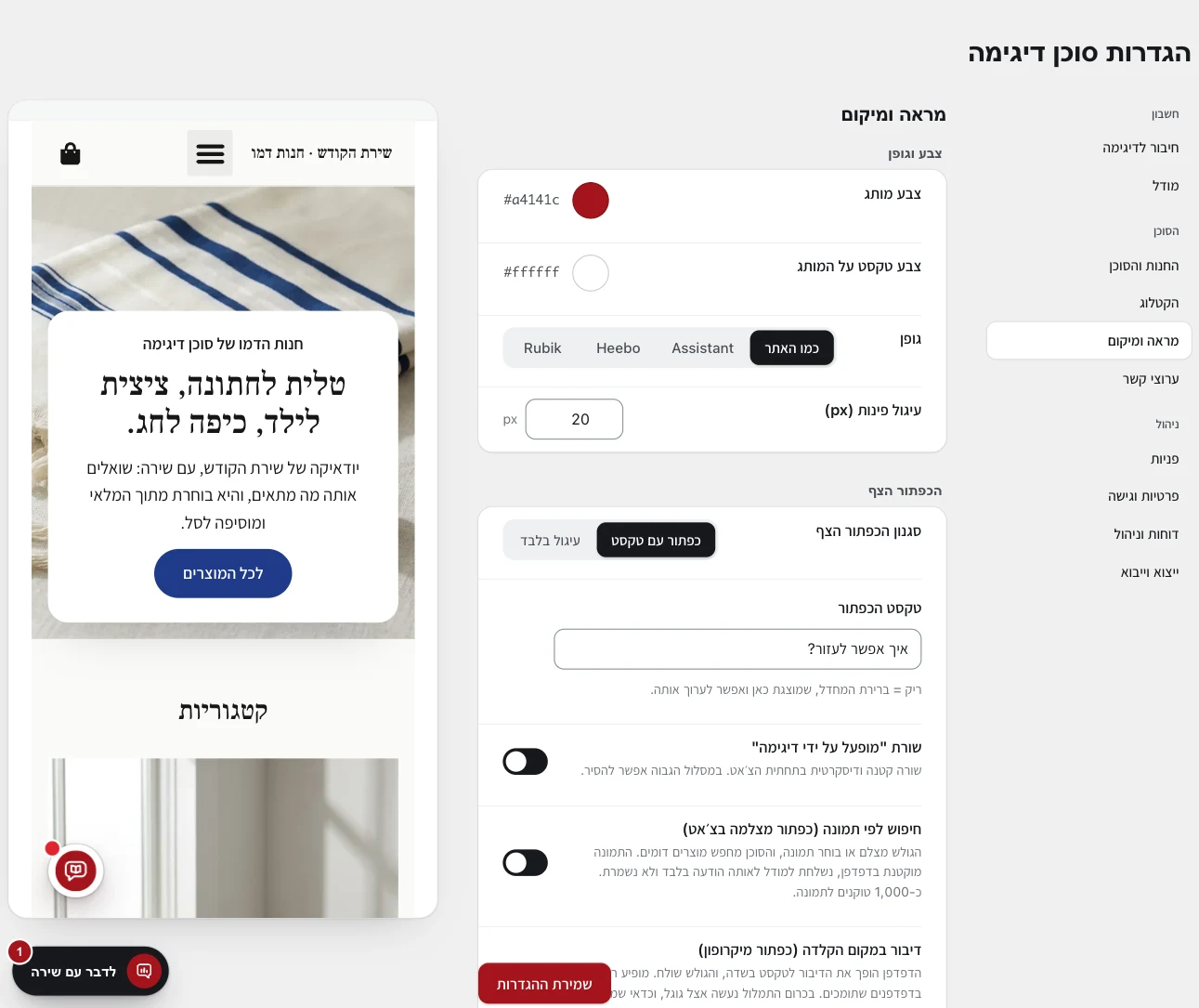
צבע וגופן
- צבע מותג: הצבע של כותרת הצ׳אט, הכפתור והכפתורים בתוך הצ׳אט. כדאי הצבע הראשי של האתר. אותו צבע צובע גם את הצד שלכם: מסכי הסוכן בניהול, העוזרת והדוח השבועי במייל. צבע בהיר מאוד מופיע בניהול בגוון כהה יותר שלו, כדי שטקסט יהיה קריא.
- צבע טקסט על המותג: בדרך כלל לבן. אם הצבע שלכם בהיר (צהוב, תכלת בהיר), בחרו טקסט כהה, אחרת קשה לקרוא.
- גופן: "כמו האתר" (מומלץ), או Assistant, Heebo, Rubik.
עיגול פינות
מספר בין 0 ל-32 (בפיקסלים). 0 = פינות ישרות, 12 עד 16 = מעוגל רגיל, 24 ומעלה = עגול מאוד. הערך חל על חלון הצ׳אט, הבועות, הכפתורים והכרטיסים, באותו יחס. הכפתור הצף שומר על הצורה שלו. כשמשנים את הערך, חלון הצ׳אט נפתח בתצוגה החיה כדי שאפשר יהיה לראות את השינוי. כדאי להתאים לכפתורים באתר.
הכפתור הצף
- סגנון: "כפתור עם טקסט" או "עיגול בלבד".
- טקסט הכפתור: למשל "שאלו את שירה". בשדה ריק מופיעה ברירת המחדל.
- תמונה או אייקון: ראו המדריך "מי הסוכן".
מיקום: פינה, לשונית או ידני
- פינה: הכפתור צף באחת מארבע הפינות. אפשר לקבוע מרחק מהצד ומלמטה, בנפרד למחשב ולטלפון. כשעורכים את המרחקים של הטלפון, התצוגה החיה עוברת לבד לטלפון.
- לשונית בצד: לשונית קטנה בצד המסך במקום כפתור.
- ידני: אין כפתור צף בכלל. הצ׳אט נפתח רק מכפתור שאתם שמים בעמוד (ראו "כפתור משלכם" למטה).
- "לזוז אוטומטית מעל כפתורים אחרים": הכפתור שלנו עולה מעליהם.
- "ווידג׳טים להחליף": כפתור צ׳אט או וואטסאפ אחר מוסתר, וערוץ הקשר שלו עובר לתוך הצ׳אט. בצעד 8 של האשף זה נעשה בלחיצה.
- "במובייל, להסתיר כפתורים צפים אחרים כשהצ׳אט פתוח": כדי שלא יכסו את שדה ההקלדה.
באילו עמודים הצ׳אט מופיע
הצ׳אט מופיע בכל עמודי האתר. אפשר:
- להסתיר בעמוד התשלום (תיבה בהגדרות, בחנות בלבד). מומלץ להשאיר מוסתר שם.
- להסתיר אלמנטים אחרים לפי סלקטור (לבוני אתרים).
- לבחור "ידני" ולשים כפתור רק בעמודים שבהם רוצים את הסוכן.
אין כרגע בחירה של "להציג רק בעמודים X ו-Y" עם הכפתור הצף.
באילו שעות הצ׳אט מופיע
בהגדרות > פרטיות וגישה > "מתי הסוכן פעיל באתר" (ובצעד 12 של האשף), שלוש אפשרויות:
- תמיד (ברירת המחדל).
- רק כשהעסק סגור: הסוכן מופיע מחוץ לשעות הפעילות שהגדרתם בערוצי קשר, ונעלם כשהעסק פתוח ואתם זמינים בעצמכם. אם לא הגדרתם שעות פעילות, הסוכן פעיל תמיד.
- בשעות שאני קובע: שעה התחלה ושעת סיום לכל יום בשבוע.
מחוץ לשעות, הכפתור, הבועה והפתיחה האוטומטית לא מופיעים. גולש שכבר באמצע שיחה ממשיך אותה עד הסוף. השעות נבדקות בדפדפן של הגולש כל דקה, לפי השעון של האתר, כך שזה עובד גם עם תוסף cache.
צ׳אט מוטמע בתוך עמוד
אפשר להציג את הצ׳אט כחלק מהעמוד, לא בחלון צף. למשל בעמוד "צור קשר" או בעמוד נחיתה. מדביקים את השורטקוד בעמוד (באלמנטור: ווידג׳ט "Shortcode"; בעורך הבלוקים: בלוק "שורטקוד"):
height הוא גובה החלון בפיקסלים. בטלפון, לחיצה בשדה ההקלדה פותחת את הצ׳אט במסך מלא. 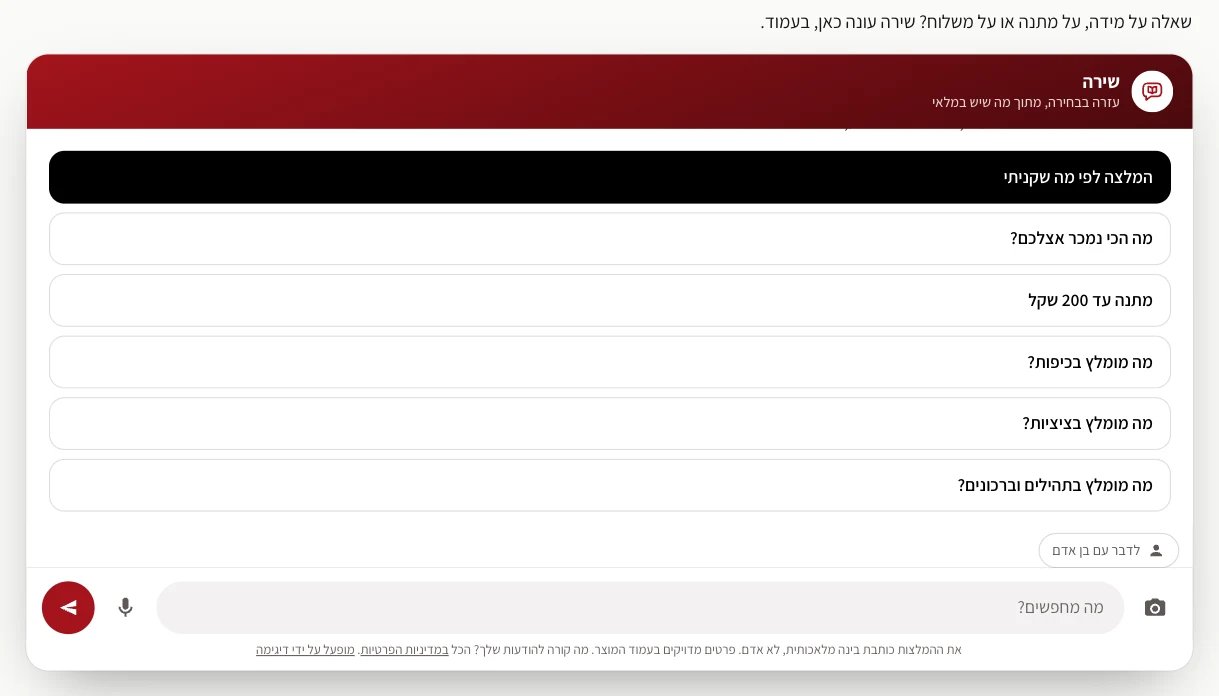
כפתור משלכם שפותח את הצ׳אט
אפשר להוסיף ask="..." כדי שהכפתור ישלח שאלה מוכנה. בעמוד מוצר, {title} הוא שם המוצר. למשל: ask="איזו מידה מתאימה לי ב-{title}?".
data-digisa-open וערך 1. עוד בצ׳אט
- חיפוש לפי תמונה (חנויות): כפתור מצלמה בצ׳אט. הגולש מצלם או בוחר תמונה, והסוכן מחפש מוצרים דומים.
- דיבור במקום הקלדה: כפתור מיקרופון. מופיע רק בדפדפנים שתומכים.
- "מופעל על ידי דיגימה": שורה קטנה בתחתית הצ׳אט. אפשר לכבות.
המאמר הבא
מאמרים נוספים
התקנת התוסף
מורידים, מעלים לוורדפרס, מפעילים ומחברים את האתר לדיגימה. ומה עושים כשיש באתר תוסף cache.
אשף ההגדרה, צעד אחר צעד
12 הצעדים של האשף: מה כל צעד שואל, מה למלא, ומה אפשר לדלג.
מי הסוכן: שם, קול ותמונה
איך לתת לסוכן שם, מגדר, טון ואופי, ואיך להעלות או ליצור לו תמונה.
ללמד את הסוכן
מה הסוכן יודע לבד, מה כדאי ללמד אותו, ואיך עונים על שאלות שהוא לא ידע.
תוכן אוטומטי: מאמרים ומוצרים
מאמרים מהשאלות של הלקוחות, טיוטות, אישור ופרסום, ותיאורי מוצר.
מבצעים וקופונים
מבצע או קופון בבקשה אחת לעוזרת, עם תצוגה מקדימה, הפעלה וביטול. לחנויות.