
אשף ההגדרה, צעד אחר צעד
12 הצעדים של האשף: מה כל צעד שואל, מה למלא, ומה אפשר לדלג.
האשף נפתח לבד אחרי שמפעילים את התוסף. יש בו 12 צעדים, וכל צעד נשמר בנפרד: אפשר לעצור באמצע ולחזור אחר כך. כל מה שממלאים באשף אפשר לשנות אחר כך בתפריט סוכן דיגימה > הגדרות, ובמסכים "מי הסוכן" ו"ללמד את הסוכן".
/wp-admin/admin.php?page=digisa-setup באתר שלכם. 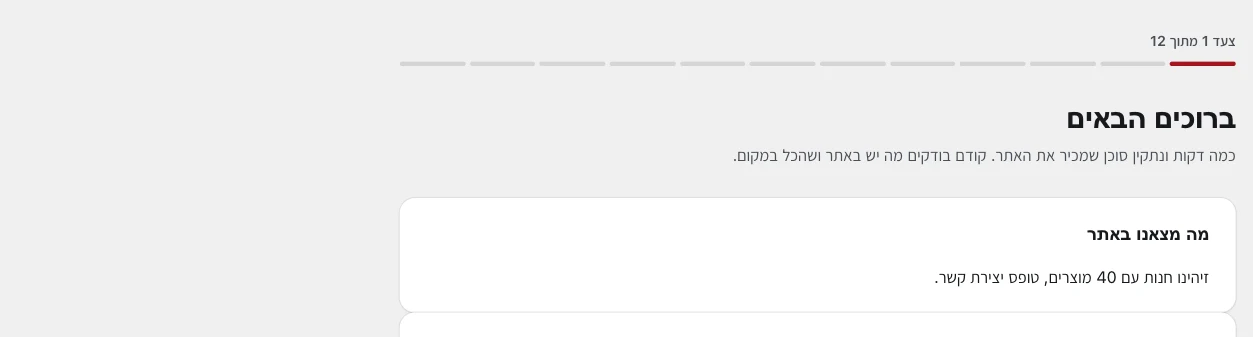
צעד 1: ברוכים הבאים
האשף בודק מה יש באתר (ווקומרס, טפסים, עמוד צור קשר) ומציע סוג אתר: חנות, חנות עם מוצרים בהתאמה אישית, או אתר עסקי בלי חנות. ברוב האתרים הבחירה האוטומטית נכונה. סוג האתר קובע מה הסוכן עושה: בחנות הוא ממליץ על מוצרים, באתר עסקי הוא עונה מתוך העמודים ואוסף פניות.
צעד 2: חיבור לדיגימה
מחברים את האתר פעם אחת. ההסבר המלא נמצא במדריך "התקנת התוסף", בסעיף "מחברים את האתר לדיגימה".
צעד 3: החנות (או: העסק)
- מה החנות מוכרת / מה העסק עושה: משפט או שניים. הסוכן מציג את עצמו לפי זה.
- שם המוצר ביחיד וברבים (בחנות): למשל "טלית" ו"טליתות", או "ספר" ו"ספרים".
- פנייה לגולשים: לשון נקבה, זכר, רבים, ניטרלי, או לשאול את הגולש בתחילת השיחה. בכל מקרה, ברגע שגולש כותב "אני מחפשת" או "אני מחפש", הסוכן עובר ללשון שלו.
צעד 4: הקטלוג (חנויות בלבד)
- קטגוריות לכלול / להוציא: ריק = כל המוצרים.
- קטגוריות פנימיות: קטגוריות כמו "חדשים", "מבצעים" או "ללא שיוך", שלא אומרות כלום על המוצר. האשף מסמן אותן מראש. אפשר להוריד את הסימון.
- מאפיינים לחיפוש, מקור המותג ומקור התיאור: ברוב החנויות משאירים "אוטומטי".
- האשף מראה כמה מוצרים הסוכן יכיר.
צעד 5: הסוכן
שם, מגדר, אופי, טון, ברכת פתיחה, שאלות מוכנות, וידע על החנות (משלוחים, החזרות, שעות). באתר עסקי זה ידע על העסק (שירותים, אזור שירות, איך עובד התהליך). שני כפתורים עושים את רוב העבודה: "הצע לי דמות" ו"הצע לי טקסטים". ההסבר המלא: המדריכים "מי הסוכן" ו"ללמד את הסוכן".
צעד 6: ערוצי קשר
- טלפון, וואטסאפ, מייל, כתובת וקישור Waze: לאן הסוכן מפנה כשצריך בן אדם. וואטסאפ בפורמט בינלאומי, למשל 972541234567. את קישור ה-Waze אפשר להשאיר ריק: הוא נוצר לבד מהכתובת.
- שעות פעילות: מחוץ לשעות, "לדבר עם בן אדם" מציג שסגור ומתי חוזרים, ומציע רק מייל ועמוד צור קשר. הכפתור "זיהוי אוטומטי של שעות ועמוד צור קשר" ממלא את השדות מתוך האתר. בדקו את מה שמולא.
- טפסים שלא נשמרים בפניות: האשף מציג את הטפסים שמצא באתר. מסמנים טופס שאינו פנייה, כמו הרשמה למועדון לקוחות או לניוזלטר. ראו המדריך "פניות".
- מה הסוכן שואל לפני שהוא מעביר פנייה: עד 5 שאלות, למשל "לאיזה תאריך?" או "באיזה אזור?". יש כפתור "הצע לי שאלות".
- מייל על כל פנייה ולאן לשלוח: ראו המדריך "פניות".
- "לדבר עם בן אדם" ואיש הקשר: אפשר לכתוב שם, למשל "דוד", והוא יופיע בחלונית.
- בחנות: לקוח מחובר יכול לשאול על ההזמנות שלו.
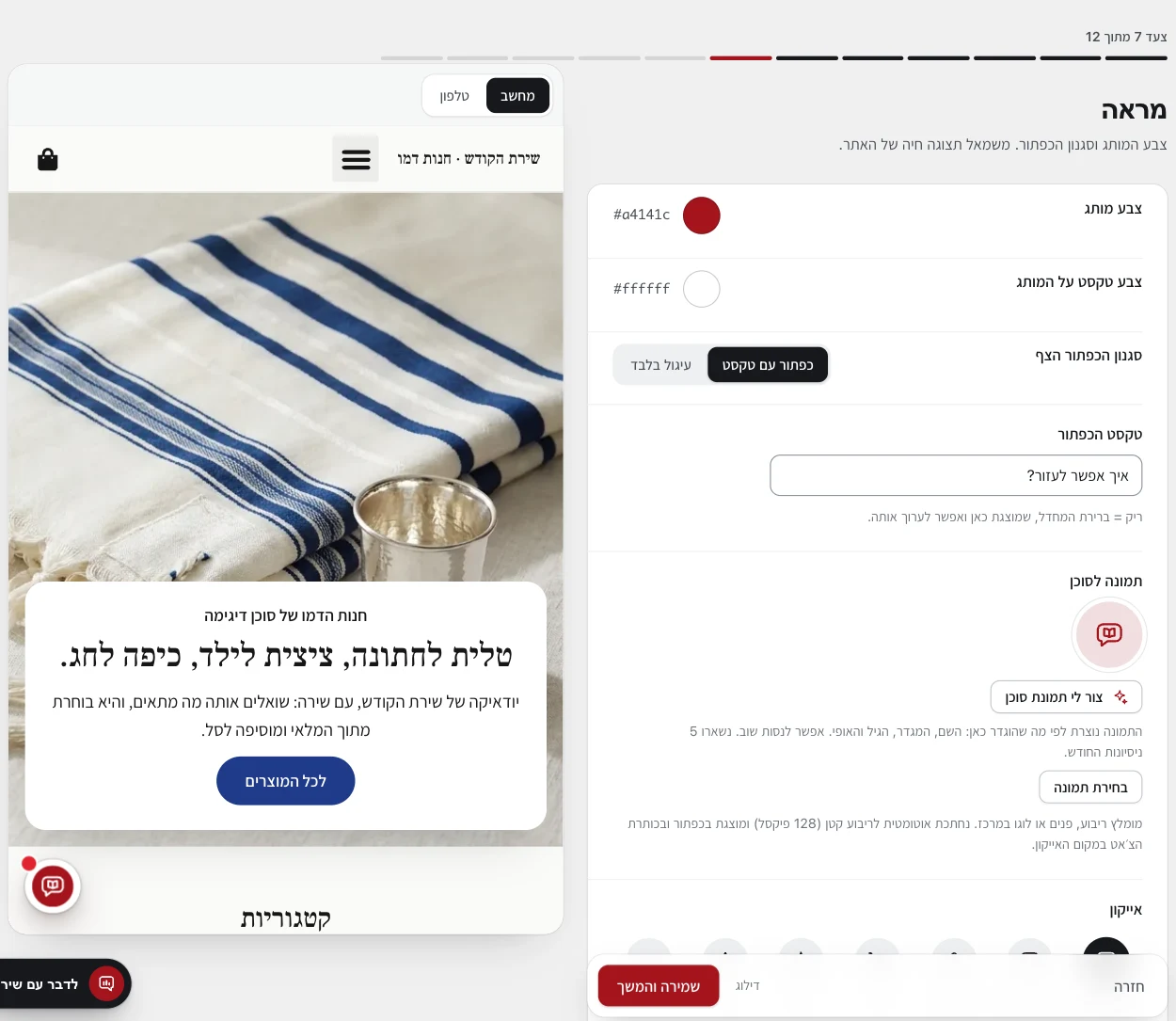
צעד 7: מראה
צבע, גופן, עיגול פינות, סגנון הכפתור, טקסט הכפתור, תמונה או אייקון. בצד יש תצוגה חיה של האתר, במחשב ובטלפון. כשמשנים את עיגול הפינות, חלון הצ׳אט נפתח בתצוגה, כי שם רואים את השינוי. ההסבר המלא: המדריך "מראה ומיקום".
צעד 8: מיקום
באיזו פינה יושב הכפתור, באיזה מרחק מהקצה (בנפרד למחשב ולטלפון), ומה לעשות עם כפתורים שכבר יושבים שם. כשעורכים את המרחקים של הטלפון, התצוגה עוברת לבד לטלפון. האשף מזהה כפתורים אחרים באותה פינה (למשל וואטסאפ, נגישות, סל צד) ומציע:
- להזיז את הכפתור שלנו מעליהם, אוטומטית.
- להחליף כפתור צ׳אט או וואטסאפ אחר: הוא מוסתר, וערוץ הקשר שלו עובר לתוך הצ׳אט.

צעד 9: בועה ופתיחה אוטומטית (חנויות בלבד)
- בועה בעמוד מוצר: הודעה קטנה ליד הכפתור, אחרי שהגולש הראה עניין (גלל, שהה, בחר מידה ולא הוסיף לסל). פעם אחת למוצר, ולא אחרי שסגרו אותה.
- נקודה אדומה על הכפתור: כמו "הודעה שלא נקראה".
- פתיחה אוטומטית של הצ׳אט: דלוקה כברירת מחדל. הצ׳אט נפתח לבד אחרי 20 שניות במחשב ו-45 שניות בטלפון, פעם אחת בביקור, ולא נפתח שוב למי שסגר אותו. בעמוד מוצר, בעגלה ובקופה הוא לא נפתח לבד. אפשר לשנות את ההשהיה או לכבות. בטלפון כדאי להשאיר השהיה ארוכה, כי שם הצ׳אט מכסה את כל המסך.
צעד 10: פרטיות ונתונים
- קישור למדיניות הפרטיות של האתר. הצ׳אט מקשר אליה.
- כמה ימים לשמור שיחות.
- מדידת הזמנות אחרי שיחה (חנויות) ורישום חיפושים באתר. שניהם אנונימיים.
- מגבלות קצב: כמה הודעות לגולש בשעה וכמה לכל האתר ביום. ברוב האתרים לא נוגעים.
ההסבר המלא: המדריך "פרטיות".
צעד 11: דוחות וניהול
- כתובות לדוח השבועי, היום והשעה. ריק = לא נשלח.
- העוזרת בניהול ומי רואה אותה. ראו המדריך "העוזרת בניהול".
- מאמרים אוטומטיים, פעמיים בחודש: כבוי, טיוטה לאישור, או פרסום. אתר שלא עובד עם מאמרים משאיר כבוי. העוזרת עדיין כותבת מאמר כשמבקשים ממנה, ועדיין משפרת תיאורי מוצר. ראו המדריך "תוכן אוטומטי".
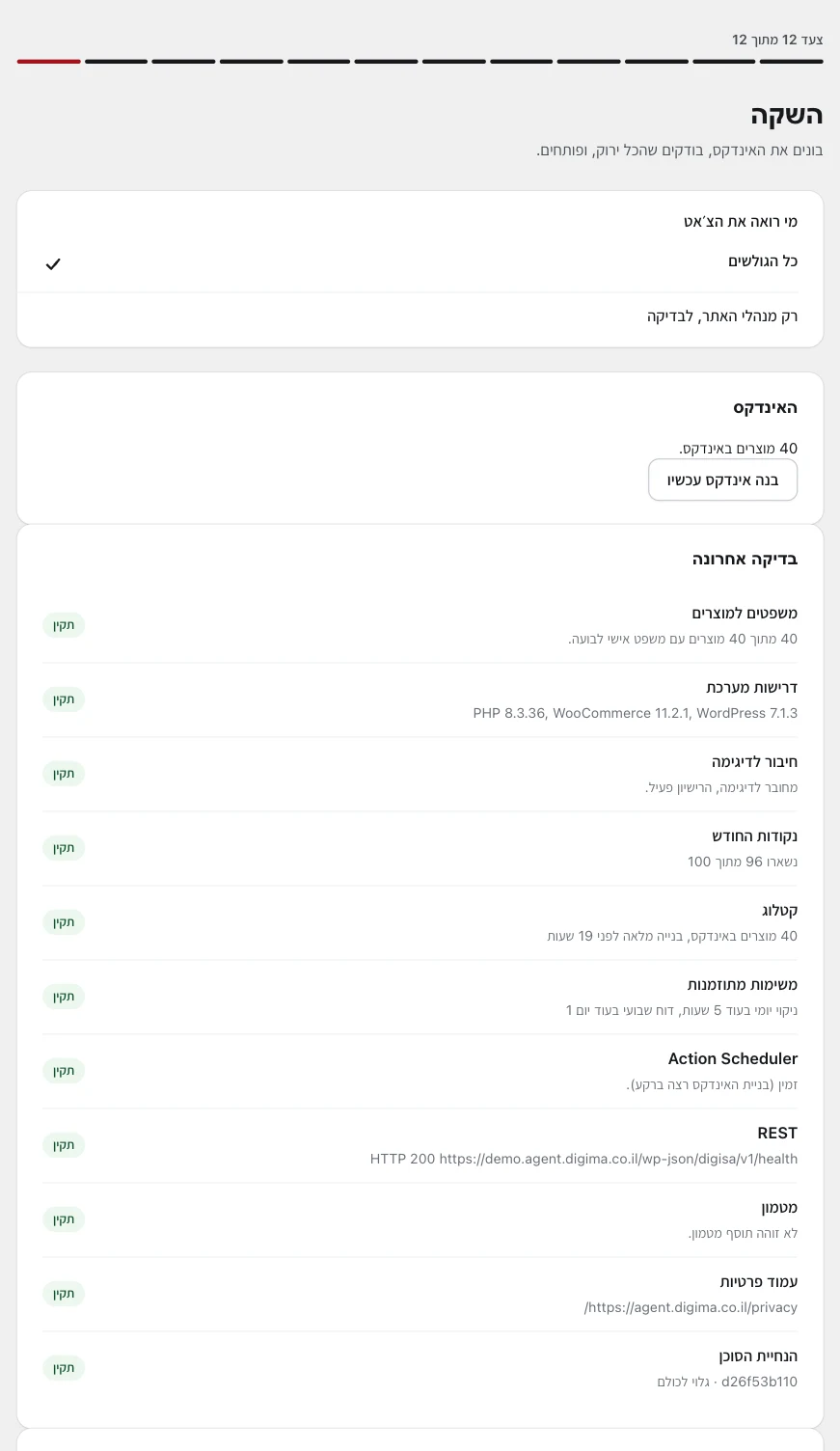
צעד 12: השקה
- האשף בודק שהכל תקין, ובחנות מראה שהאינדקס של הקטלוג מוכן (הרשימה שממנה הסוכן ממליץ). אפשר לבנות אותו מחדש בלחיצה.
- מתי הסוכן פעיל באתר: תמיד (ברירת המחדל), רק כשהעסק סגור, או בשעות שבוחרים לכל יום. ראו המדריך "מראה ומיקום", בסעיף "באילו שעות הצ׳אט מופיע".
- שואלים את הסוכן כמה שאלות כמו לקוח, בחלון גלישה רגיל שבו אתם מחוברים כמנהלים.
- כשהכל נראה טוב, בוחרים "כל הגולשים" ולוחצים "סיום והשקה". מעכשיו כולם רואים את הצ׳אט.
אחרי האשף: "צעדים ראשונים"
במסך סוכן דיגימה > ביצועים מופיעה רשימה של שישה צעדים ראשונים: חיבור, שם, ידע, ערוצי קשר, שיחת ניסיון והצגה לכולם. כל צעד שהושלם מסומן. אפשר להסתיר את הרשימה.
המאמר הבא
מאמרים נוספים
התקנת התוסף
מורידים, מעלים לוורדפרס, מפעילים ומחברים את האתר לדיגימה. ומה עושים כשיש באתר תוסף cache.
ללמד את הסוכן
מה הסוכן יודע לבד, מה כדאי ללמד אותו, ואיך עונים על שאלות שהוא לא ידע.
מראה ומיקום
צבע, פינה, עיגול פינות, כפתור או לשונית, וצ׳אט מוטמע בתוך עמוד.
העוזרת בניהול
מה אפשר לשאול את העוזרת, מי רואה אותה, ומה מופיע במסך הבית.
תוכן אוטומטי: מאמרים ומוצרים
מאמרים מהשאלות של הלקוחות, טיוטות, אישור ופרסום, ותיאורי מוצר.
מבצעים וקופונים
מבצע או קופון בבקשה אחת לעוזרת, עם תצוגה מקדימה, הפעלה וביטול. לחנויות.